Nu öppnar vi upp möjligheten för årsavstämningar i Abacube. Detta innebär att ni kan ladda upp pågående och tidigare Excel‑kalkyler från Trafikskadenämnden, som läses in och gör det möjligt att arbeta vidare med beräkningen direkt i Abacube. Tanken med funktionen är att det ska vara enklare att fylla kalkylen, möjlighet att importera inkomstförlusterna direkt i en ränteberäkning, och samla alla ersättningar i ett ärende i Abacube.
När ni önskar kan beräkningen sömlöst exporteras tillbaka till Trafikskadenämndens originalkalkyl.
Hur gör jag?
Välj posttyp
För att starta väljer du posten: Inkomstförlust – Årsavstämning
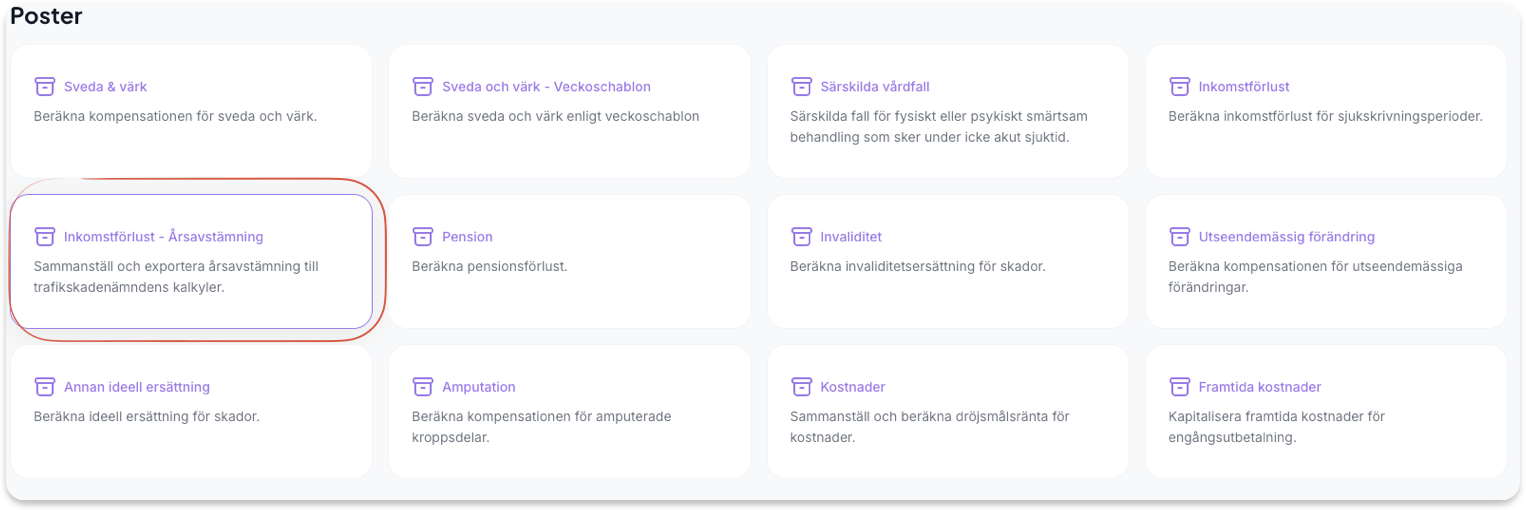
Steg 1 – Ärendeinformation
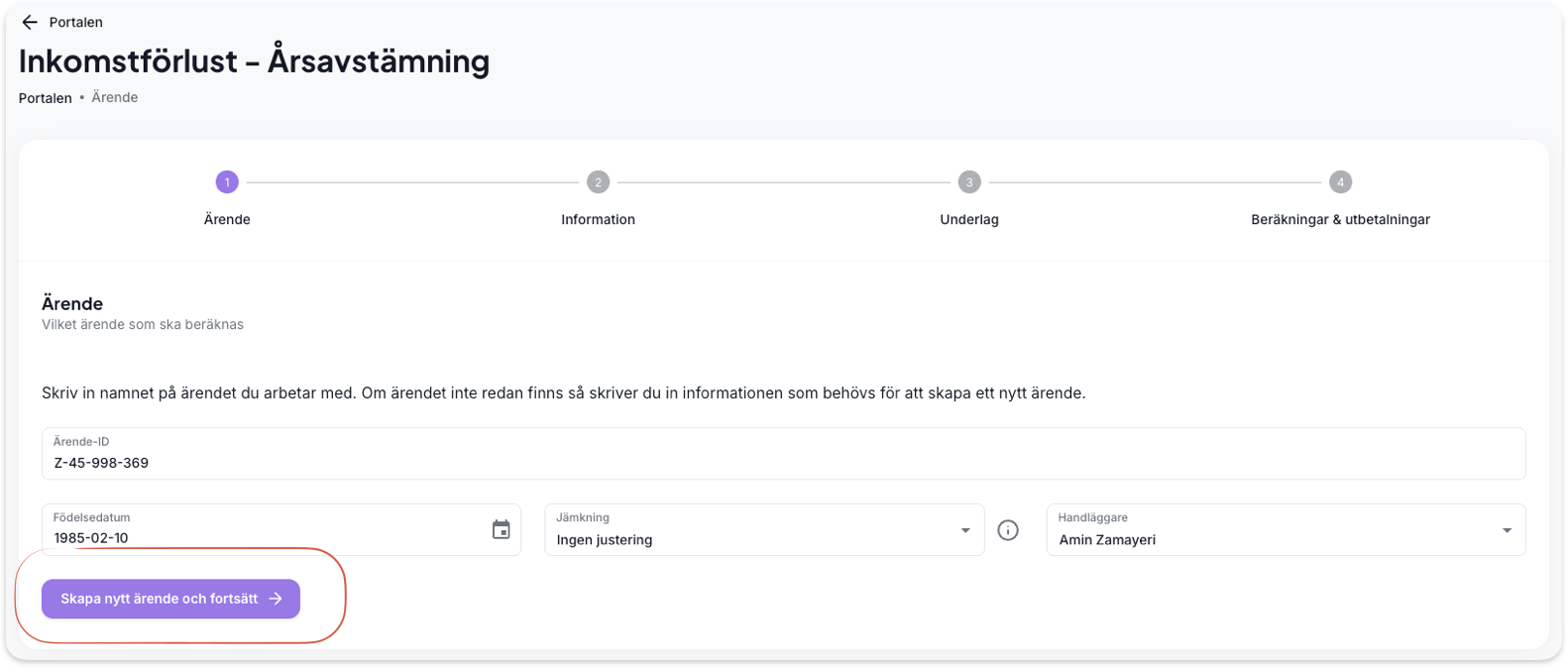
I första steget anger du den ärendeinformation som behövs, till exempel:
Ärende‑ID
Födelsedatum
För att gå vidare:
Klicka på Skapa nytt ärende och fortsätt om det är ett nytt ärende
Om ärendet redan finns registrerat väljer du istället ärendet genom att ange ärende‑ID och klicka på Fortsätt
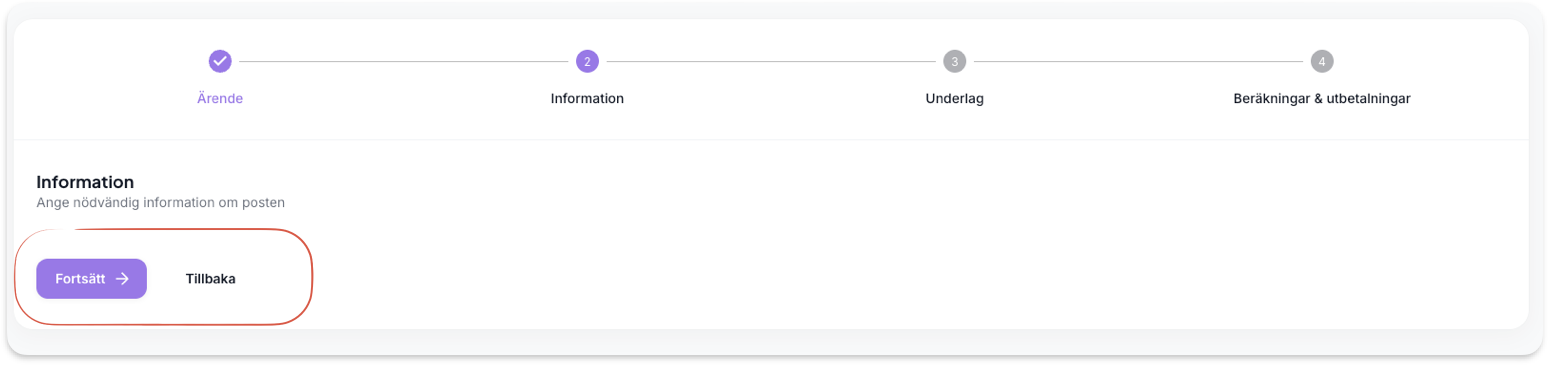
Steg 2 – Information - Välj befintlig eller ny årsavstämning
I steg 2 (årsavstämning):
Om du tidigare har räknat på en årsavstämning kan du välja den och fortsätta arbeta vidare med beräkningen
Du kan justera och komplettera en äldre kalkyl som du tidigare arbetat med
Om det däremot är ett helt nytt ärende, och ingen tidigare årsavstämning finns, klickar du bara på Fortsätt för att gå vidare.
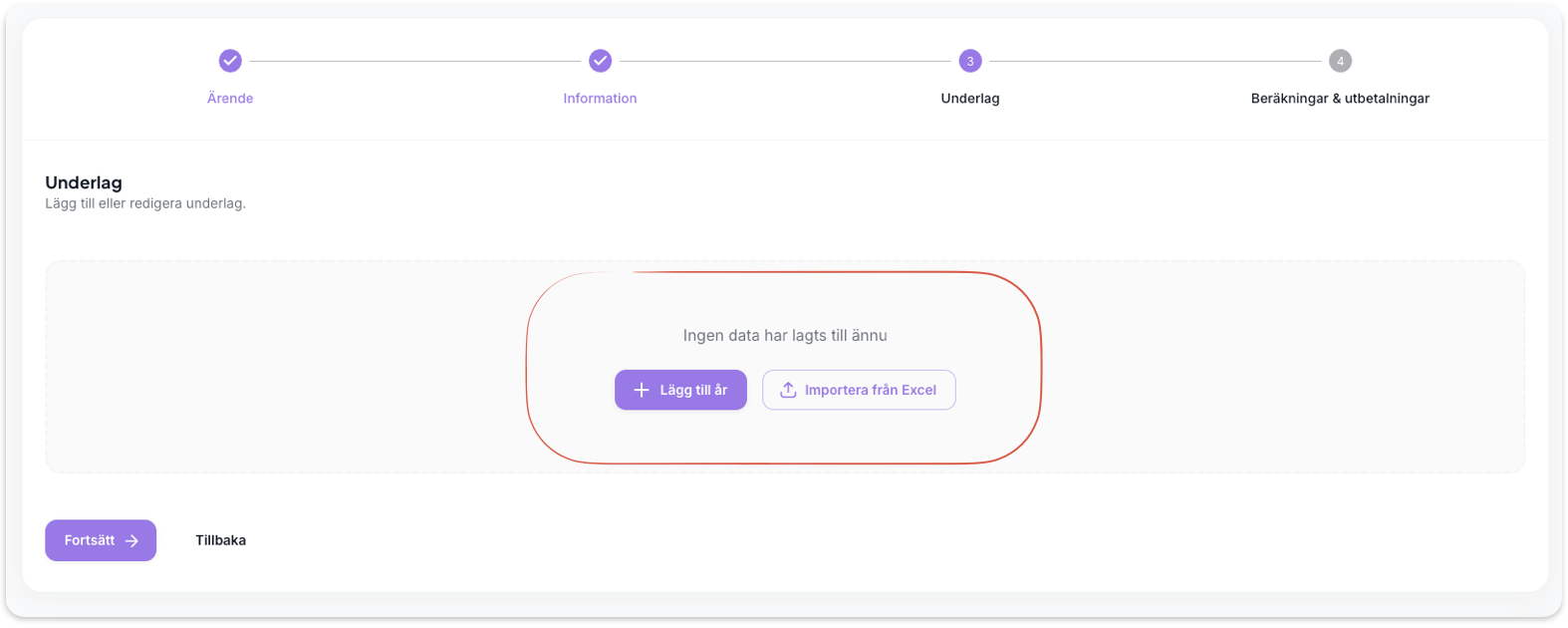
Steg 3 - Underlag – Lägg till underlag per år
I steg 3 kan du nu lägga till underlag för varje årsavstämning som du vill skapa. Har ni skapat en kalkyl tidigare via trafikskadenämnden kan ni ladda upp den genom att välja “Importera från Excel”
Börja med att klicka på Lägg till år.
Fyll i årsunderlag
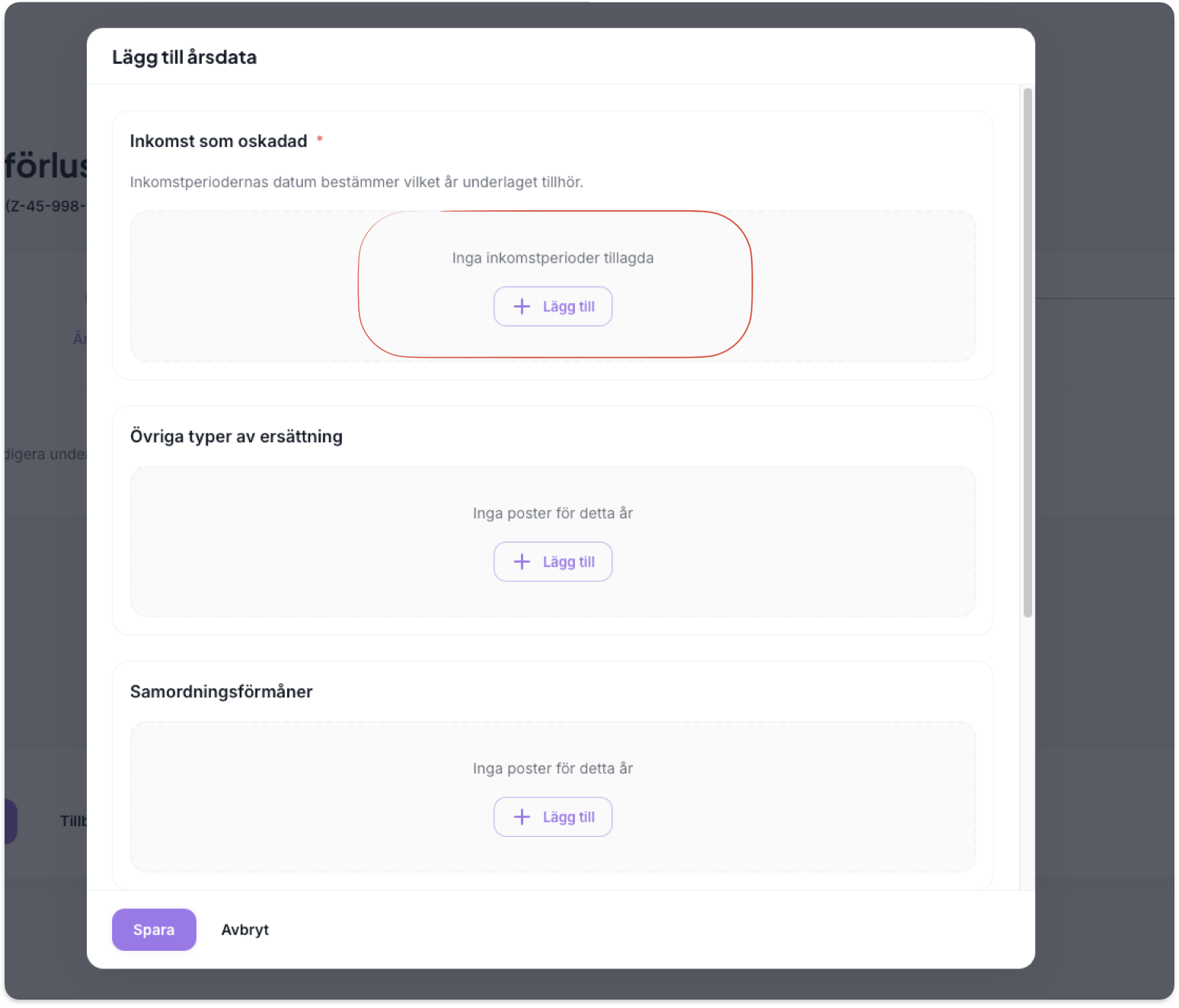
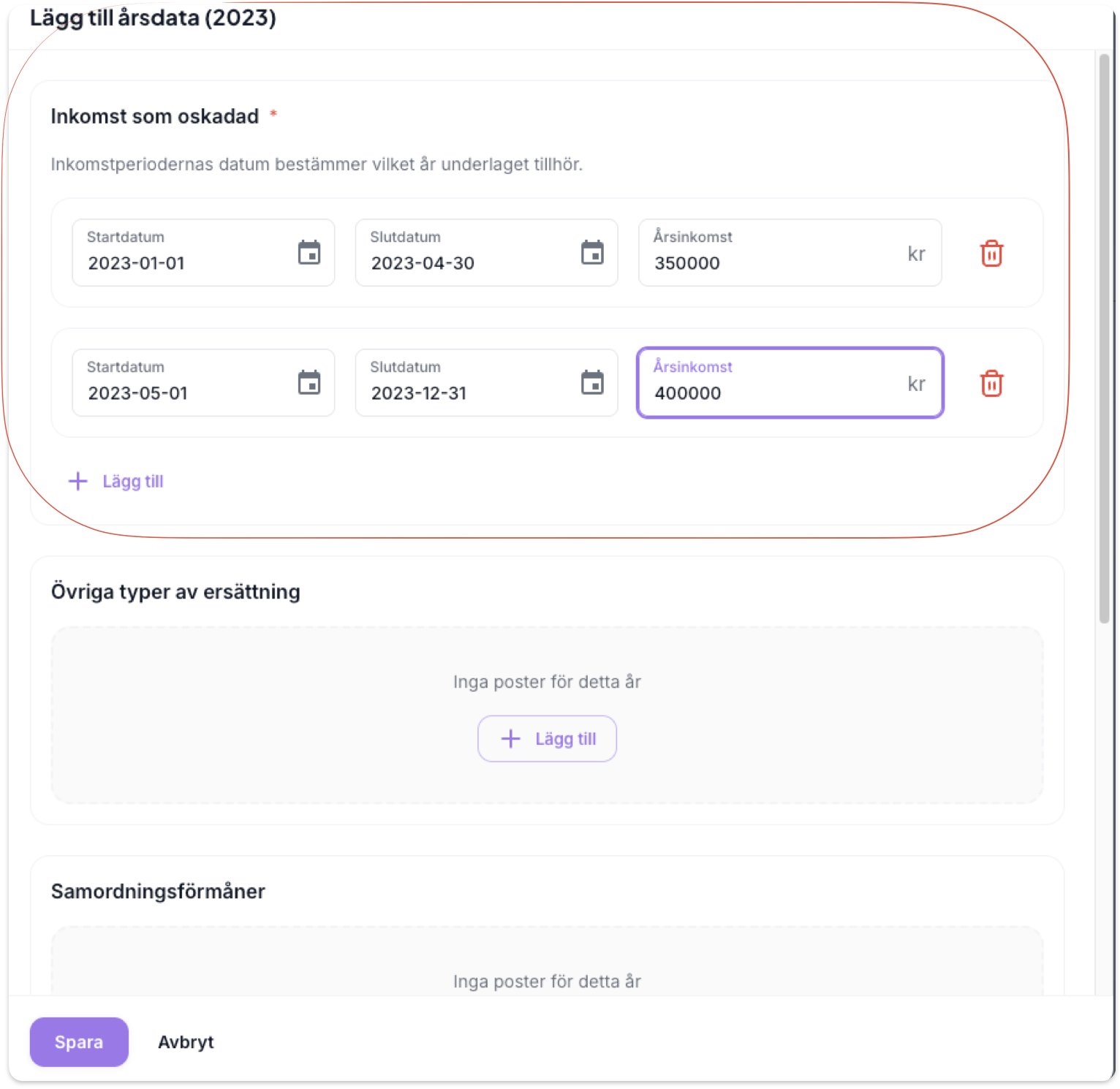
En popup öppnas där du fyller i:
Inkomst som oskadad
Övriga typer av ersättning
Samordningsförmåner
Val av skadedrabbad arbetsoförmåga
Eventuell kommentar
Popup‑rutan är scrollbar.
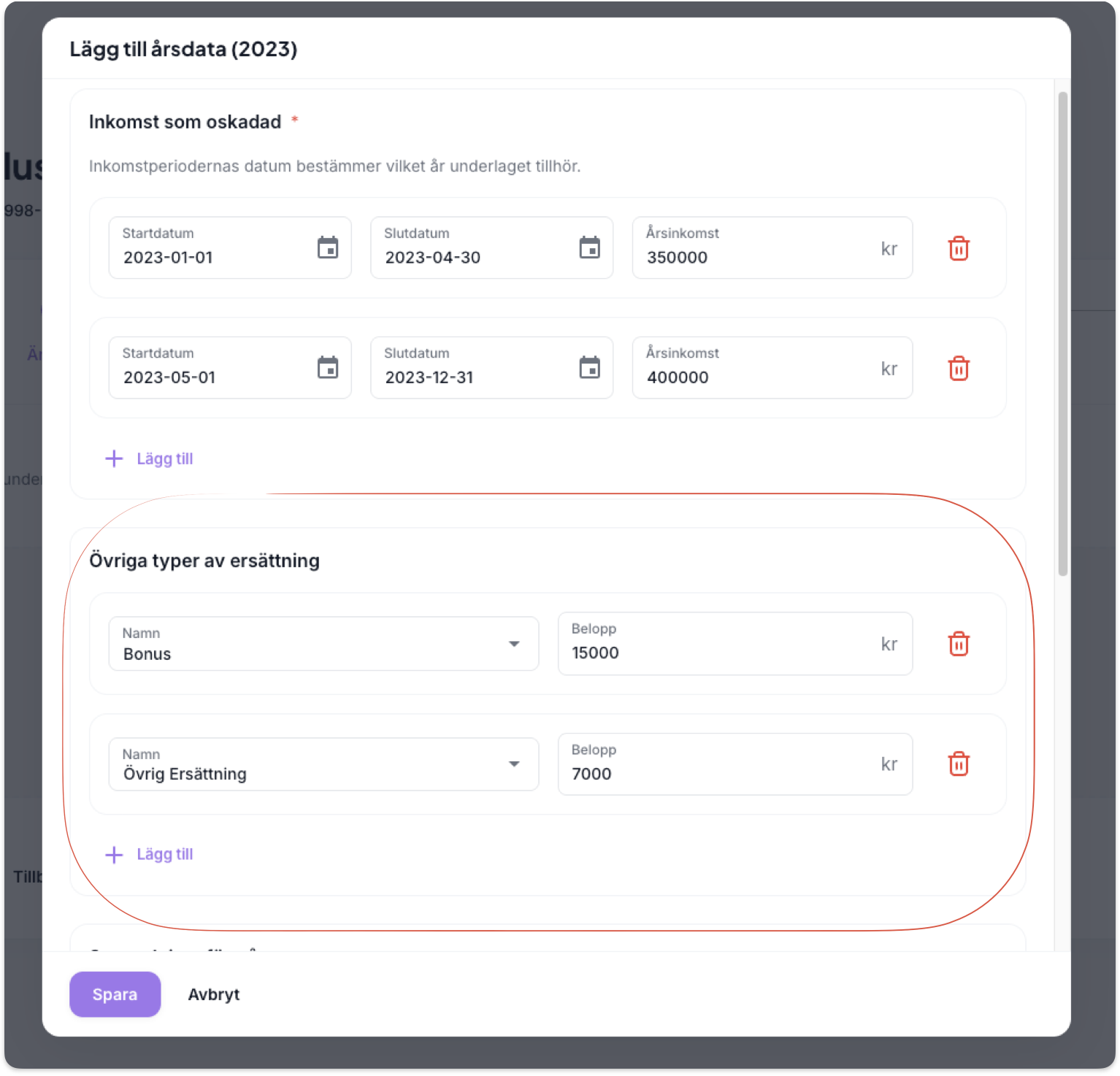
I namnfältet finns de alternativt som framgår från trafikskadenämndens kalkyl, det går även att skriva egen fritext.
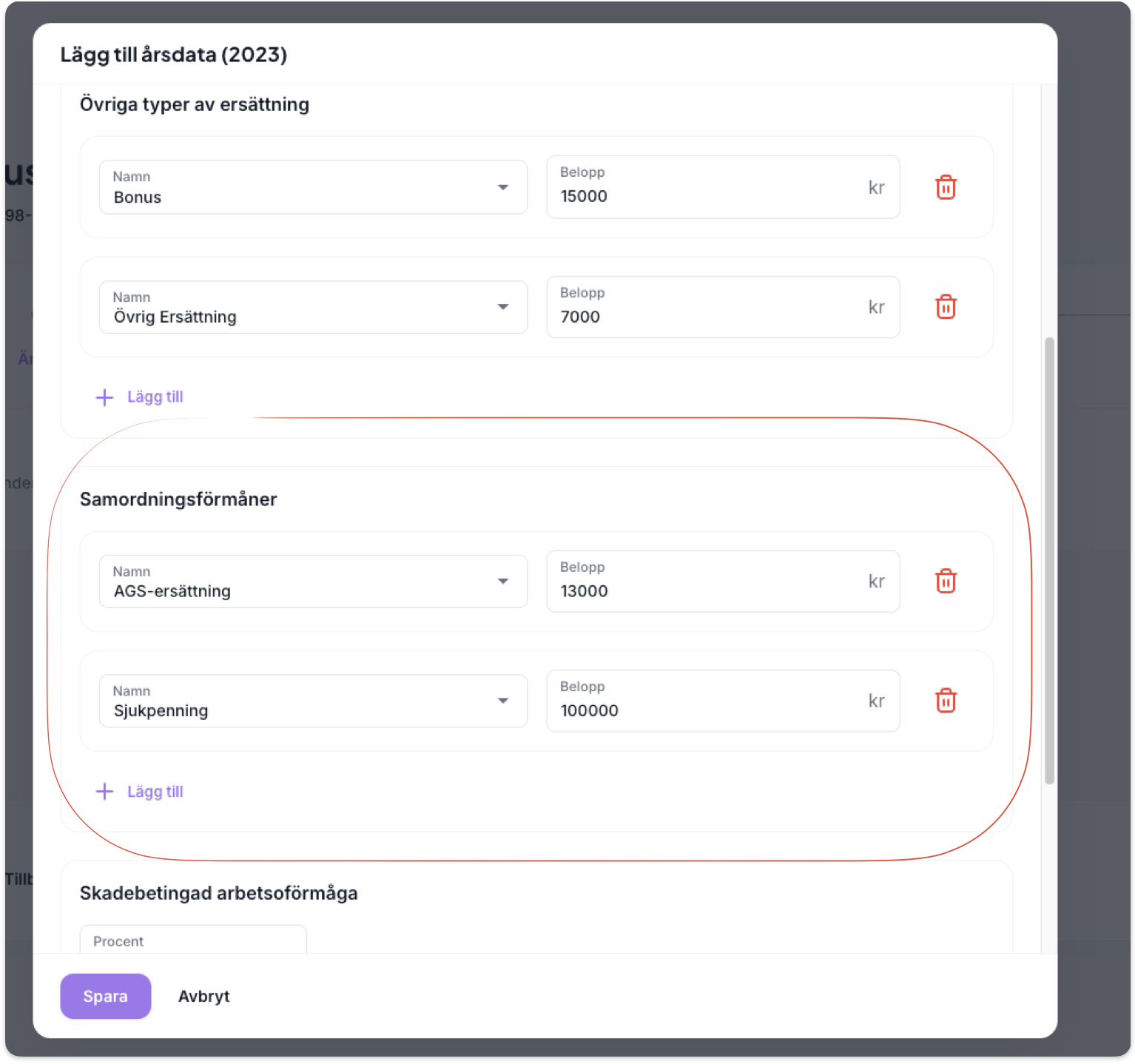
I namnfältet finns de alternativt som framgår från trafikskadenämndens kalkyl, det går även att skriva egen fritext.
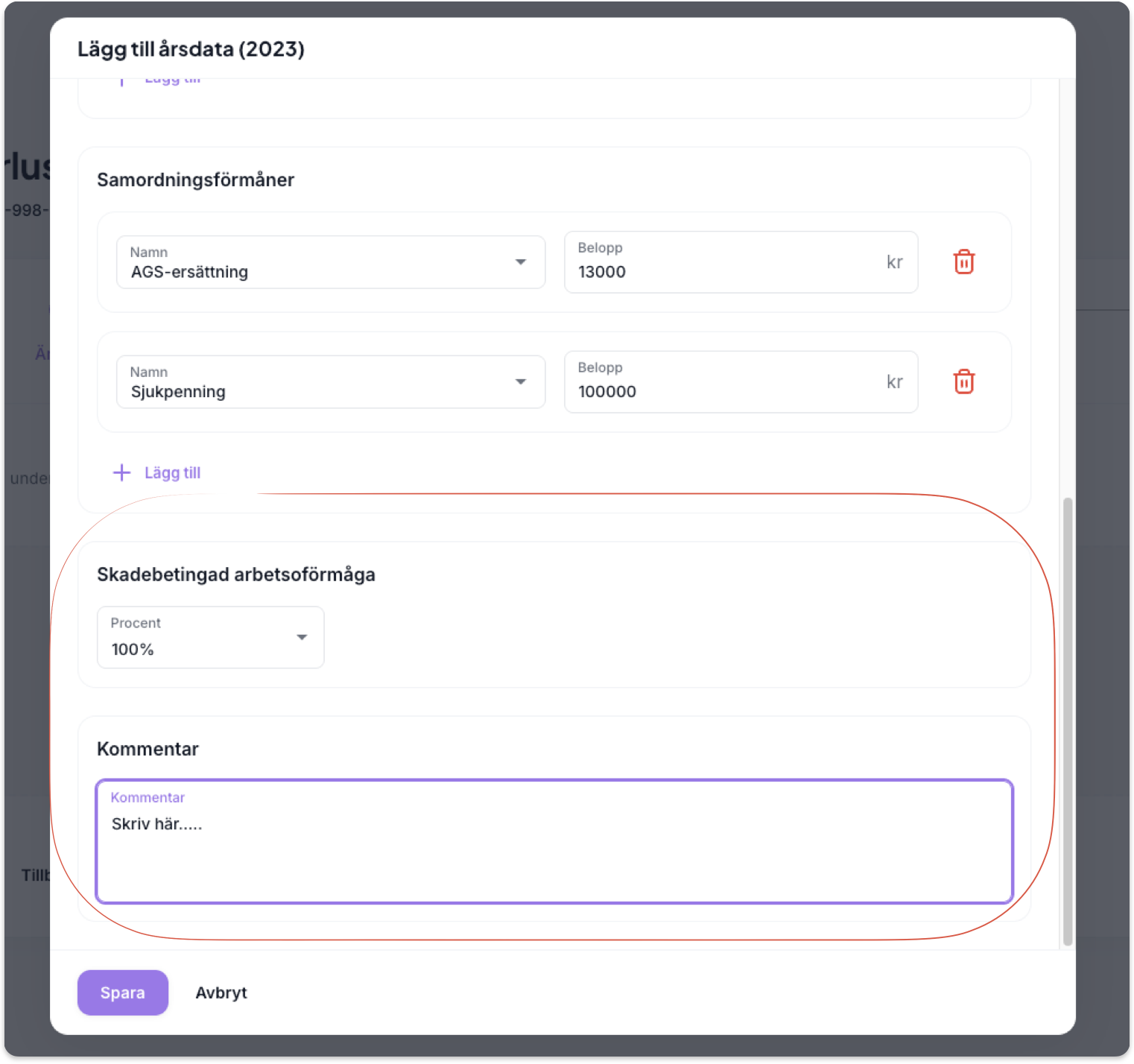
Spara och fortsätt arbeta
När du är klar klickar du på Spara för att återgå till steget Underlag.
Här ser du nu en sammanfattning av den information du har registrerat. Du kan:
Lägga till fler perioder under samma år
Lägga till ytterligare år
Importera underlag från Excel
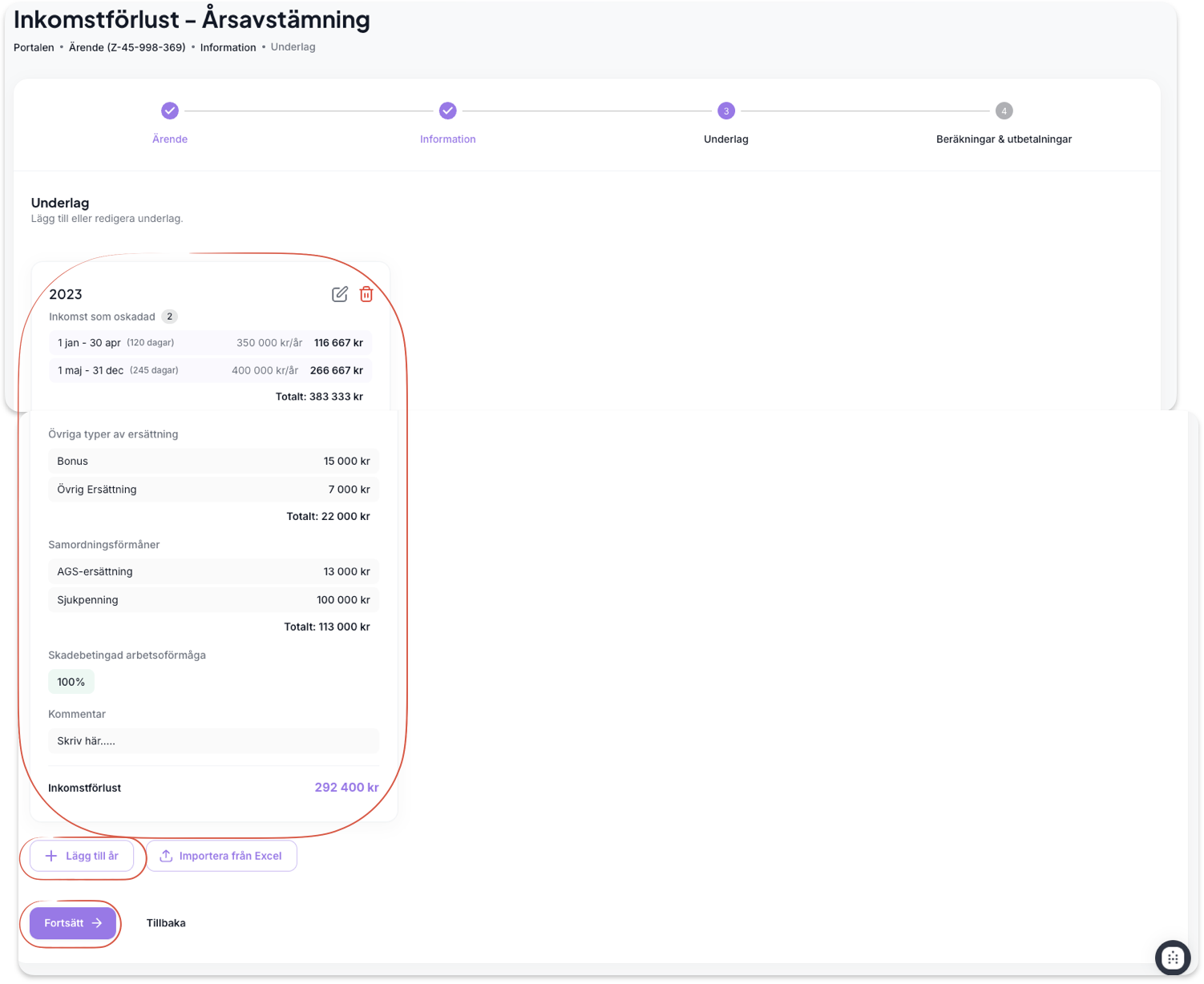
Knappen Importera från Excel gör det möjligt att läsa in äldre årsavstämningar som finns i ärendet från Trafikskadenämndens kalkyler.
När samtliga år / perioder är tillagda trycker du på “Fortsätt”, då kommer du till en sedvanlig sammanställning. Där kan man även lägga till eventuella betalningar.
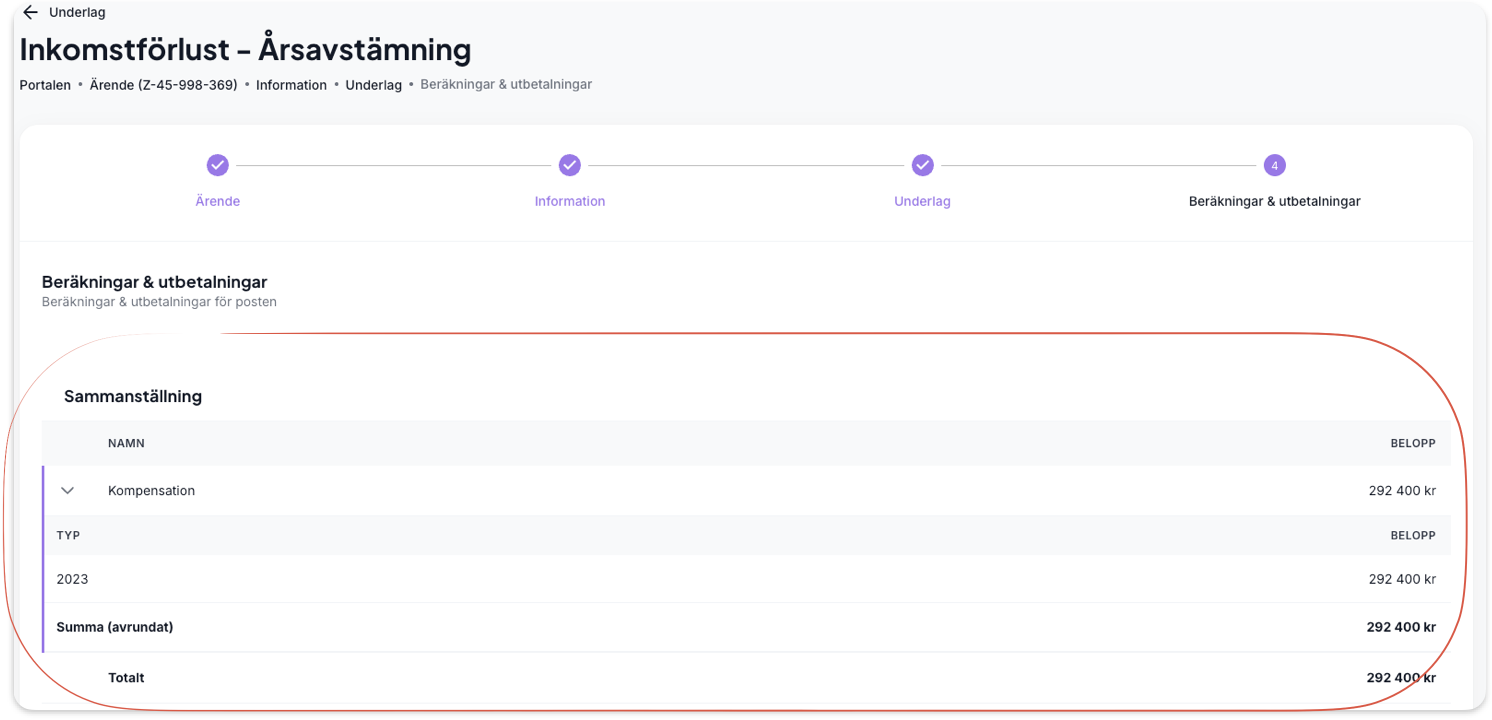
längst ned kan man trycka på “Visa posten” för en mer komplett sammanställning.
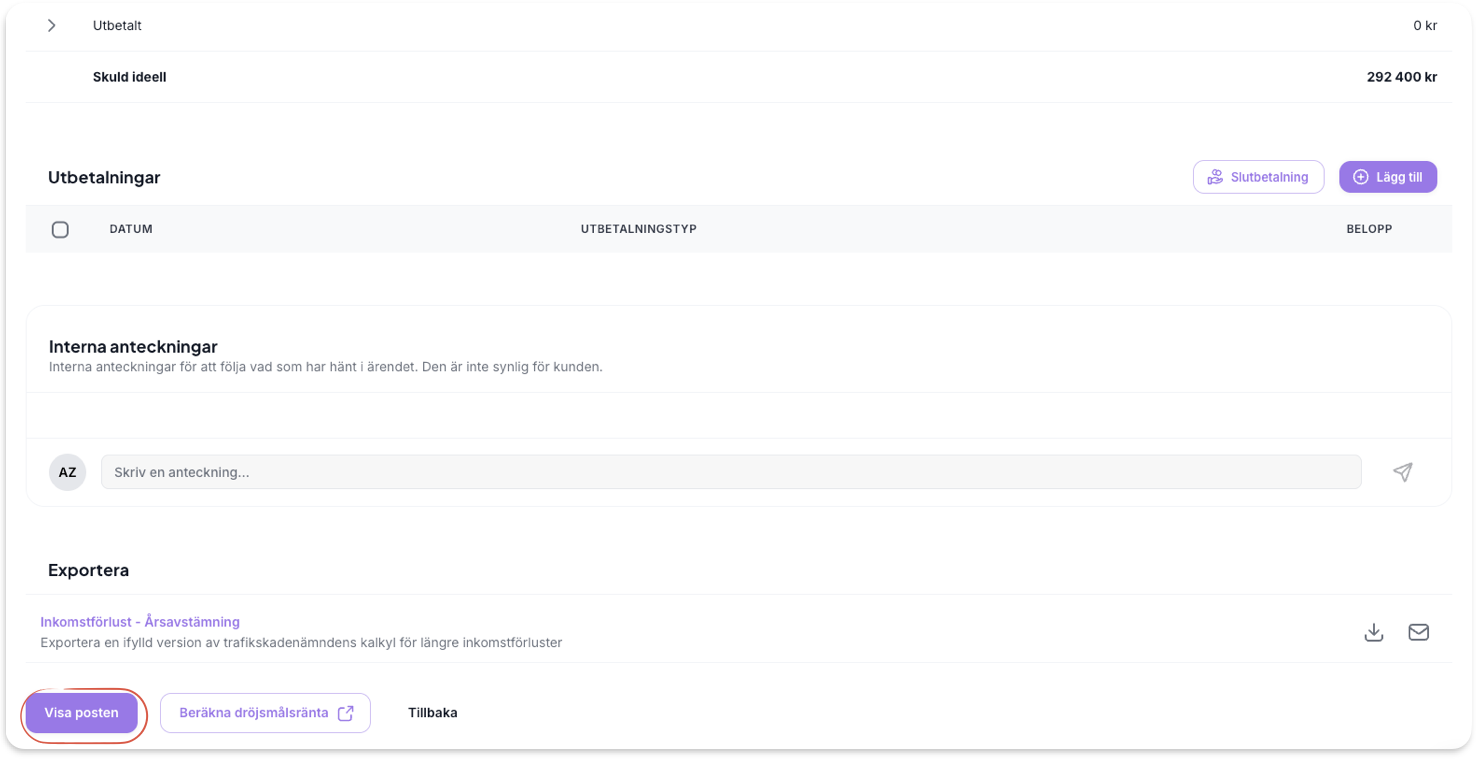
Då kommer man till en mer komplett sammanställning, med respektive period och sammanställning. Här kan man när som helst lägga till nya perioder, eller justera tidigare genom att trycka på pennan uppe i hörnet för respektive period.
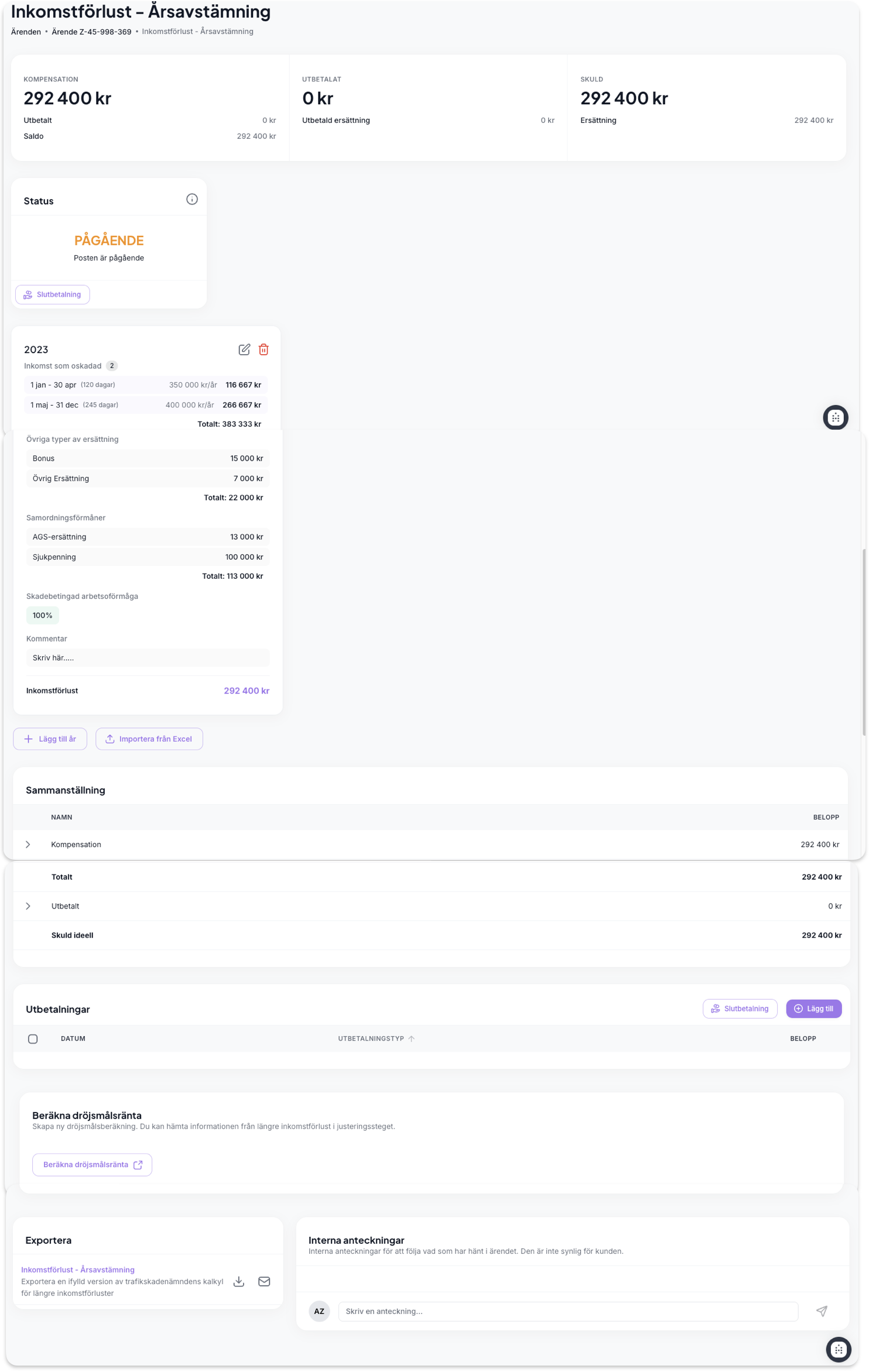
Längst ned kan man exportera en ifylld version av trafikskadenämndens excelkalkyl.
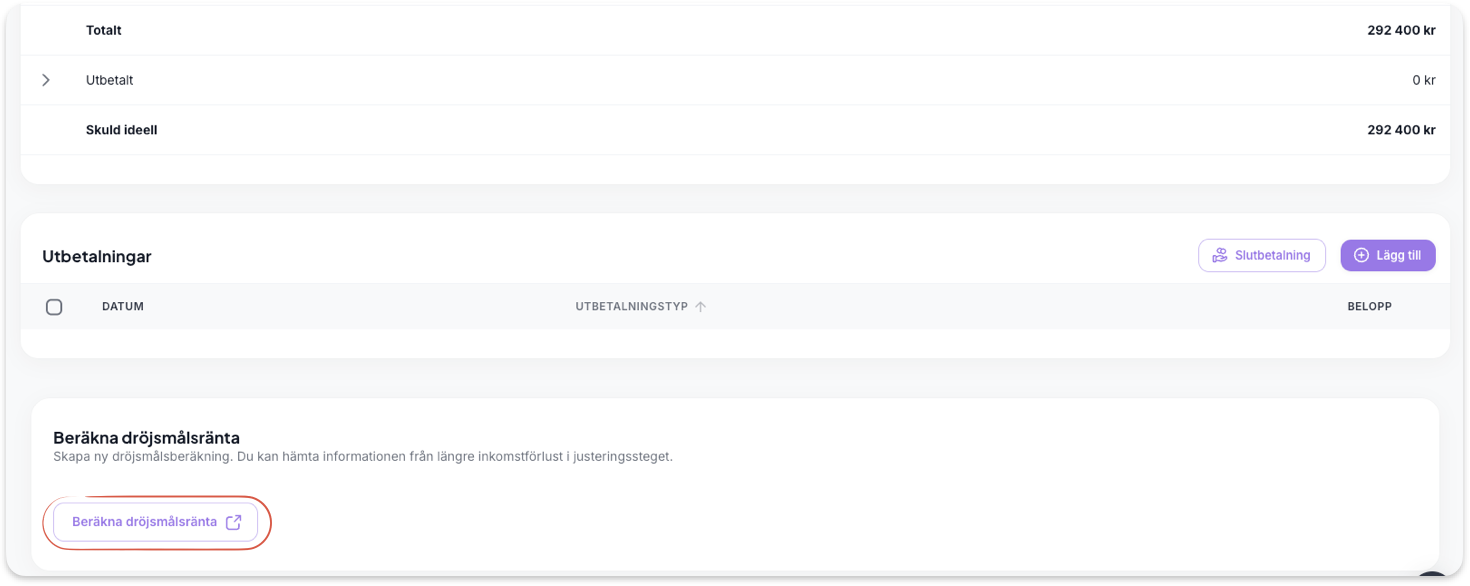
Till skillnad från alla andra poster, så har vi valt att lyfta ut ränteberäkningen till en separat post för årsavstämningarna. detta för att det är för att hålla isär det som är direkt kopplat till trafikskadenämndens kalkyl, och dröjsmålsräntan. Vill ni göra en ränteberäkning på en fastställd inkomstförlust kan ni längst ned trycka på “Beräkna dröjsmålsränta”.
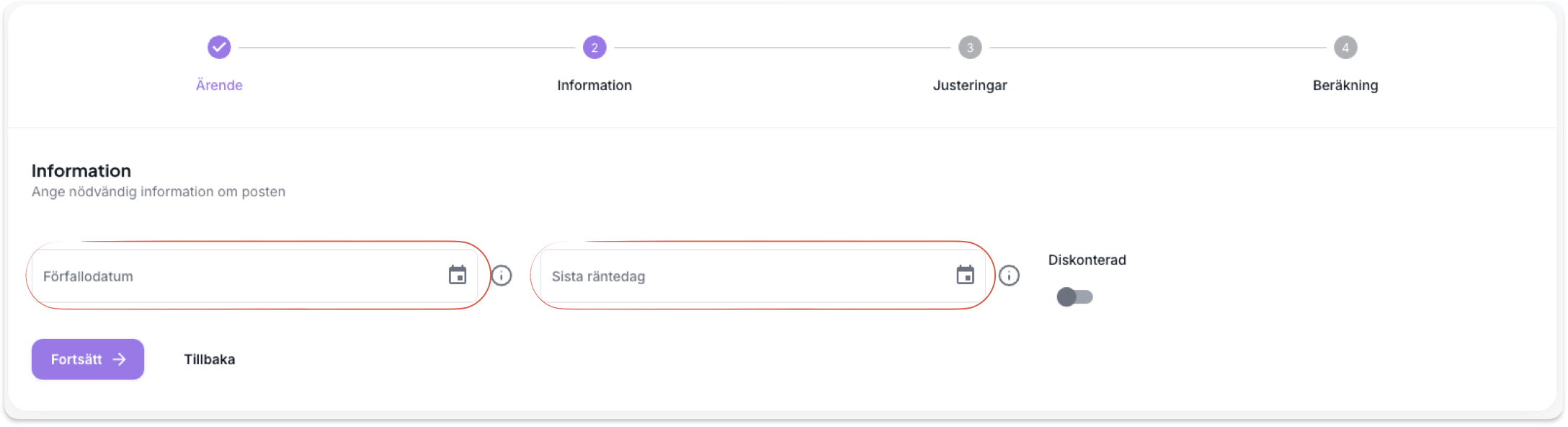
Då öppnas en ny flik för ackumulerad dröjsmålsränta, vi vet redan vilket ärende beräkningen gäller, så vi kommer direkt in på steg 2. Här fyller ni i förfallodatum, och eventuellt “Sista räntedag”, denna kan lämnas tom, då räknar systemet fram till och med idag. Tryck därefter Fortsätt
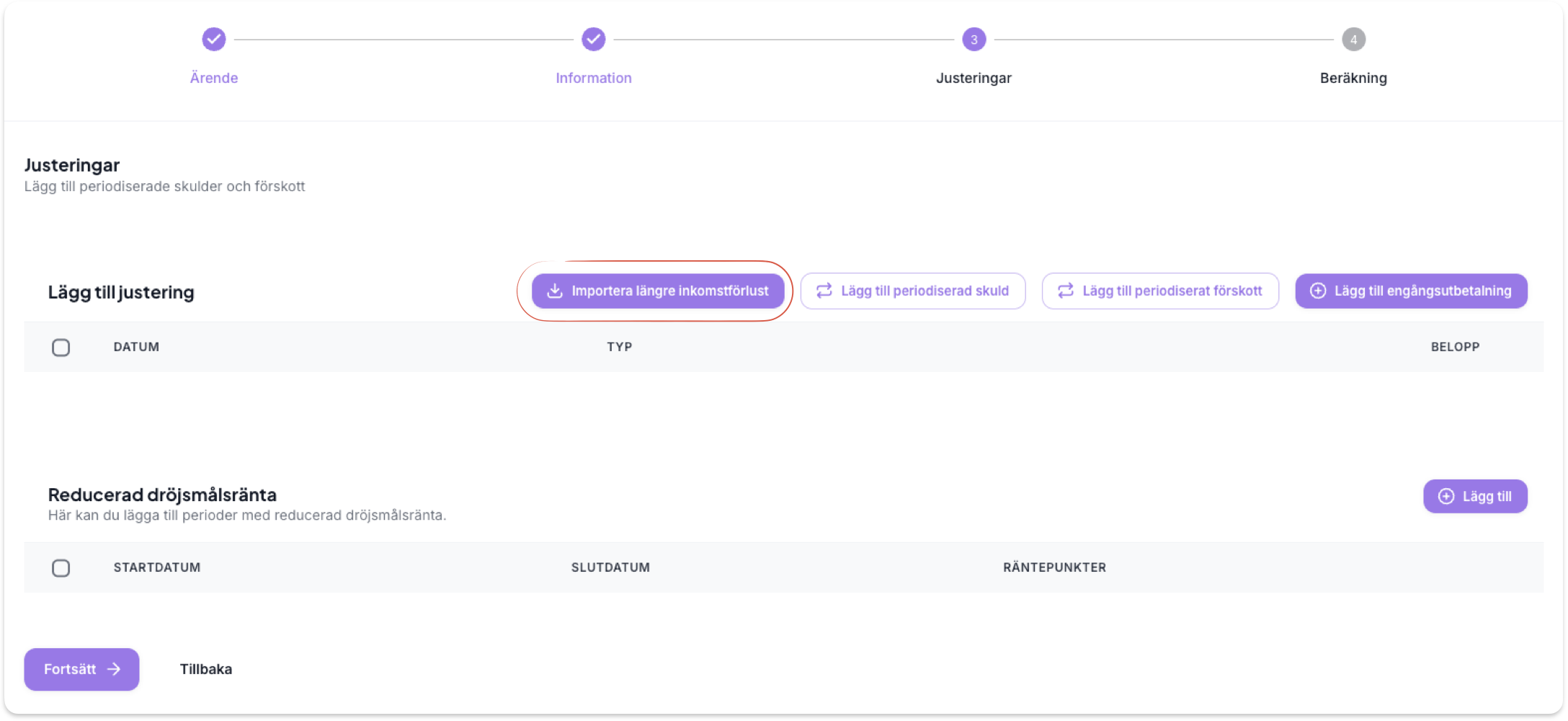
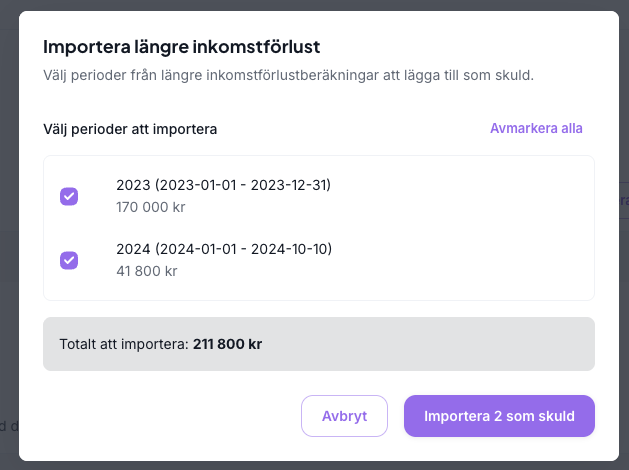
I steg 3, justeringar, så kan du enkelt välja “Importera från längre inkomstförlust”.
Då dyker det upp en popup med inkomstförlusterna över de perioderna vi tidigare lagt till. Här kan man välja vilka perioder man vill ta med i dröjsmålsberäkningen, vi markerar både och väljer “Importera 2 som skuld”
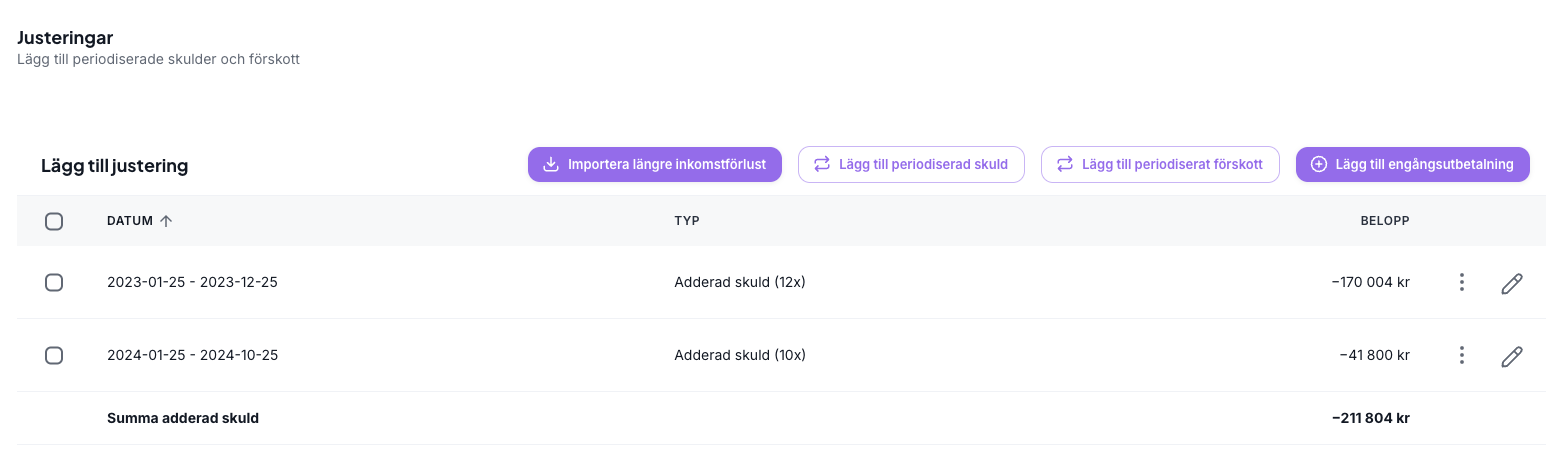
Perioderna kommer då automatiskt populeras, och delas upp på det antalet månader de sträcker sig. I exemplet nedan ser vi första perioden som sträcker sig över hela 2023, alltså 12 månader, och den andra perioden som sträcker sig över 10 månader 2024.
Har ni gjort periodiska förskott läggs de enkelt in, har ni gjort större engångsutbetalningar kan även de läggas in. Vill ni läsa mer om hur den ackumulerade dröjsmålsränteberäkningen fungerar kan ni göra det här